افزونههای بلندر، تریدیمکس، رویت و راینو
افزونه را نصب کنید، با یک کد به استودیو وصل شوید و مدل را با متریالهای کتابخانه مستقیم در تور منتشر کنید.
علاوه بر افزونهٔ اسکچاپ، vr-tecture برای بلندر، تریدیمکس، رویت و راینو هم افزونه دارد. هر کدام با یک کد به استودیوی شما وصل میشود، یعنی رمزی در نرمافزار طراحی نوشته نمیشود، و مدل را مستقیم در تور منتشر میکند: یک تور جدید، یک فضا یا سبک جدید در تور موجود، یا جایگزین سبکی که قبلاً منتشر کردهاید.
این چهار افزونه تازهاند. اگر چیزی روی کامپیوتر شما کار نکرد، نام نرمافزار و نسخهٔ آن را به ما بگویید؛ در این فاصله روشهای دستیِ پایین صفحه همچنان کار میکنند.
| نرمافزار | نسخهها | دریافت | متریال کتابخانه | محصول کاتالوگ | فارسی |
|---|---|---|---|---|---|
| بلندر | ۴٫۲ و جدیدتر | vrtecture-blender-0.1.0.zip | دارد | دارد | ندارد |
| تریدیمکس | ۲۰۲۲ تا ۲۰۲۷ | vrtecture-3dsmax-0.1.0.zip | دارد | دارد | دارد |
| رویت | ۲۰۲۲ تا ۲۰۲۷ | vrtecture-revit-0.1.0.zip | دارد | ندارد | دارد |
| راینو | ۷ و ۸ | vrtecture-rhino-0.1.0.zip | دارد | ندارد | ندارد |
اتصال نرمافزارها در طرحهای استودیو و توسعهدهنده است.
نصب
بلندر
- در بلندر Edit › Preferences › Get Extensions را باز کنید، منوی بالا سمت راست را بزنید و Install from Disk را انتخاب کنید.
- فایل .zip دریافتشده را انتخاب کنید. بلندر اجازهٔ دسترسی به اینترنت میخواهد؛ افزونه برای انتشار به آن نیاز دارد.
- در نمای سهبعدی کلید N را بزنید و زبانهٔ vr-tecture را باز کنید.
تریدیمکس
- تریدیمکس را ببندید و فایل دریافتشده را از حالت فشرده خارج کنید.
- پوشهٔ vrtecture.bundle را در %APPDATA%\Autodesk\ApplicationPlugins کپی کنید (همین خط را در نوار نشانی File Explorer بچسبانید؛ اگر پوشهٔ آخر نبود، آن را بسازید).
- تریدیمکس را باز کنید. منوی vr-tecture در نوار منوی اصلی دیده میشود.
رویت
- رویت را ببندید، فایل را از حالت فشرده خارج کنید و روی install.cmd دوبار کلیک کنید.
- رویت را باز کنید. یک بار میپرسد افزونه بارگذاری شود یا نه: Always Load را انتخاب کنید.
- دکمه در زبانهٔ Add-Ins، در پنل vr-tecture است.
راینو
- فایل را از حالت فشرده خارج کنید. اگر ویندوز فایل را مسدود کرده، روی Vrtecture.Rhino.rhp راستکلیک کنید، Properties را بزنید و Unblock را تیک بزنید.
- فایل .rhp را روی پنجرهٔ راینو بکشید و رها کنید.
- افزونه با خط فرمان کار میکند: vrtConnect، vrtPublish، vrtMaterial، vrtDisconnect.
اتصال به استودیو
- اتصال حساب را بزنید (در راینو: vrtConnect را تایپ کنید). مرورگر استودیو را باز میکند و افزونه یک کد نشان میدهد.
- اگر وارد استودیو نیستید وارد شوید، ببینید کد همان است و تأییدش کنید.
- افزونه نام و طرح شما را نشان میدهد. هر کامپیوتر در بخش نرمافزارهای متصلِ استودیو دیده میشود و از همانجا میتوانید اتصالش را قطع کنید.
انتشار
- آنچه بازدیدکننده باید در آن راه برود را نشان دهید و بقیه را پنهان کنید. در رویت یک نمای سهبعدی باز کنید: افزونه همان چیزی را منتشر میکند که آن نما نشان میدهد، با Section Box آن.
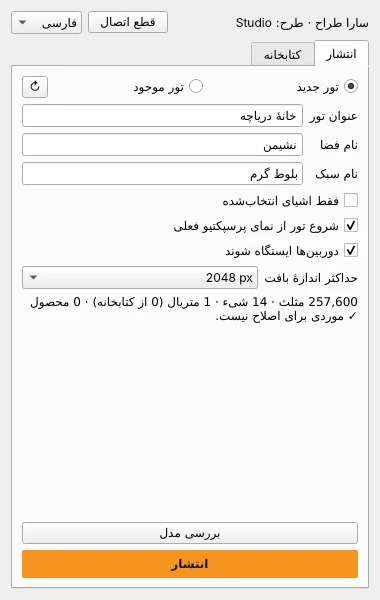
- تور جدید را انتخاب کنید و برای تور، فضا و سبک نام بگذارید؛ یا تور موجود را انتخاب کنید و تور، فضا و اینکه مدل جای یک سبک را بگیرد یا سبک جدیدی شود را مشخص کنید.
- بررسی مدل تعداد مثلثها و چیزهایی را که کنار گذاشته میشوند نشان میدهد. بعد انتشار را بزنید.
- با باز کردن تور تور را ببینید یا با کپی لینک لینک را برای مشتری بفرستید.
افزونه به خاطر میسپارد که این فایل در کدام تور منتشر شده است. انتشار دوباره همان سبک را بهروز میکند؛ قیمتها و انتخابهای مشتری که در استودیو گذاشتهاید میمانند.
| نقطهٔ شروع بازدید | بلندر: دوربین صحنه، وگرنه نمای فعلی. تریدیمکس و راینو: نمای پرسپکتیو. رویت: نمای سهبعدی پرسپکتیوِ باز. دوربین باید داخل مدل ایستاده باشد. |
|---|---|
| ایستگاههای تور راهنما | بلندر و تریدیمکس: دوربینهای دیگر. رویت: نماهای سهبعدی پرسپکتیو دیگر. راینو: Named Viewهای پرسپکتیو. نام هر ایستگاه همان نام دوربین یا نماست. |
| حداکثر اندازهٔ بافت | بافتهای بزرگتر فقط در مدلِ منتشرشده کوچک میشوند؛ فایل شما تغییر نمیکند. ۲۰۴۸ پیکسل برای بیشتر تورها مناسب است. |
| واحدها | خودکار به متر تبدیل میشوند. |
متریال و محصول کتابخانه
متریالی که از کتابخانهٔ vr-tecture باشد در تور با کیفیت کامل و مقیاس واقعی دیده میشود و مشتری میتواند آن را با جایگزینهایی که اجازه دادهاید عوض کند (ببینید: متریال واقعی روی سطحها). در بلندر و تریدیمکس زبانهٔ کتابخانه را باز کنید، متریال را انتخاب و روی اشیای انتخابشده اعمال کنید. در رویت، ساخت متریال آن را به پروژه اضافه میکند تا روی سطحها بزنید یا در تایپها به کار ببرید. در راینو، vrtMaterial فهرست کتابخانه را نشان میدهد و انتخاب شما را روی اشیای انتخابشده میگذارد.
در بلندر و تریدیمکس، زبانهٔ کتابخانه محصولهای سهبعدی کاتالوگ را هم دارد. محصولی که در صحنه بگذارید در تور چیزی میشود که مشتری میتواند بازش کند و دربارهاش بپرسد (ببینید: تعویض مبلمان و اجزا توسط مشتری). تریدیمکس یک جعبه به اندازهٔ محصول نشان میدهد؛ هنگام انتشار مدل واقعی جای آن را میگیرد.
چه چیزهایی منتقل نمیشود
- تریدیمکس: رنگ، بافت رنگ، زبری، فلزیبودن، شفافیت و نرمالمپ واقعیِ متریالهای Physical، Standard، V-Ray و Corona منتقل میشود. نقشهٔ زبری، بافتهای رویهای و Bump خاکستری منتقل نمیشود.
- رویت: رنگ، شفافیت و تصویرِ ظاهر هر متریال منتقل میشود. الگوهای برجسته و Decal منتقل نمیشود.
- بلندر: هرچه خروجی glTF خود بلندر از Principled BSDF منتقل میکند. گرههای رویهای را اول باید Bake کنید.
- راینو: رنگ، شفافیت و تصویر رنگ متریال. تکرار بافت که روی متریال تنظیم شده هنوز منتقل نمیشود.
هرچه کنار گذاشته شود بعد از انتشار فهرست میشود. برای سطحهایی که ساده درآمدهاند از متریال واقعی روی سطحها در استودیو استفاده کنید.
آرشیکد، وکتورورکس و دیگر نرمافزارهای BIM
اینها افزونه لازم ندارند: خروجی IFC بگیرید و بارگذاری کنید. ببینید: بارگذاری مدل BIM (IFC). برای نرمافزارهایی که glTF، FBX یا OBJ خروجی میدهند، ببینید: خروجی از بلندر، تریدیمکس و نرمافزارهای دیگر.